
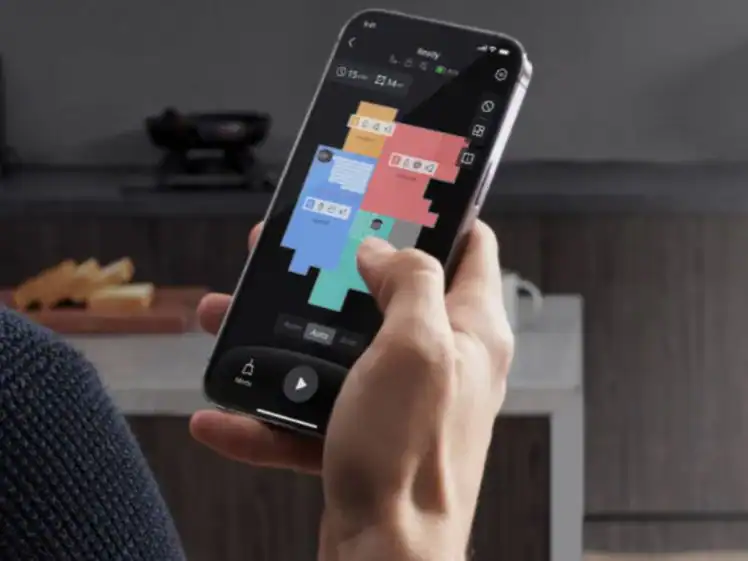

Een Eufy robotstofzuiger installeren komt meestal neer op 5 logische stappen: (1) uitpakken en laadstation goed plaatsen, (2) robot opladen, (3) de Eufy Clean-app installeren en verbinden met 2,4 GHz wifi, (4) huis voorbereiden en (eventueel) kaarten/no-go-zones instellen, (5) eerste schoonmaakrun starten en finetunen. In deze handleiding leg ik je in je-vorm uit hoe de Eufy installatie, het instellen en de configuratie per onderdeel werkt, waar het vaak misloopt (wifi, laadstation, mapping), en hoe je sneller tot een betrouwbare, onderhoudsvriendelijke set-up komt.
Waarom een goede Eufy installatie het verschil maakt
Een robotstofzuiger werkt pas echt “handsfree” als de basis goed staat: het laadstation op de juiste plek, stabiele wifi, en een woning die klaar is voor mapping en dagelijkse rondes. Ik zie dat de meeste problemen niet door de robot zelf komen, maar door de omgeving: te weinig vrije ruimte rond het dock, te veel losse kabels, of een router die enkel 5 GHz uitzendt. Als je de set-up meteen correct doet, heb je minder vastlopers, betere kaartkwaliteit en een voorspelbare schoonmaak.
Voor je start: dit heb je nodig
Leg alles klaar, dan is de installatie doorgaans binnen 15–30 minuten rond (exclusief eventuele firmware-updates of een eerste volledige mapping-run).
- Je Eufy robotstofzuiger (en laadstation/dock, adapter, eventuele zijborstels)
- Een stopcontact dichtbij een geschikte dock-locatie
- Wifi met internet (bij voorkeur stabiel; meestal is 2,4 GHz nodig)
- Je smartphone met iOS of Android
- De Eufy Clean-app (officiële app van Anker/Eufy)
Check snel: 2,4 GHz versus 5 GHz wifi
Veel slimme huishoudtoestellen (incl. veel robotstofzuigers) verbinden enkel met 2,4 GHz. 2,4 GHz heeft meer bereik en gaat beter door muren, maar is trager. 5 GHz is sneller, maar heeft minder bereik. Als je installatie faalt, is dit één van de eerste dingen die ik check.
Stap 1: Uitpakken en het laadstation correct plaatsen
Begin met het dock: als dat verkeerd staat, krijg je later mislukte docking, onderbroken schoonmaak of een robot die “verdwaalt”. Ik raad aan om het laadstation op een vlakke ondergrond te zetten (niet op een dik tapijt), met voldoende vrije ruimte eromheen.
Richtlijnen voor een goede dock-plek
Gebruik deze praktische richtlijnen (ze zijn generiek en werken voor de meeste Eufy modellen, ook met mapping):
- Zet het dock tegen een rechte muur, niet schuin.
- Vermijd direct zonlicht (kan sensoren storen) en vochtige plekken.
- Houd de vloer rondom vrij van kabels, schoenen, speelgoed en losse matten.
- Plaats het dock niet vlak bij trappen zonder drempel, als je veel spiegelende oppervlakken hebt (glanzende kasten, spiegels) kan dat mapping beïnvloeden.
Dock met automatische leegstation (Auto-Empty): extra aandacht
Als je een Eufy model met automatisch leegstation hebt, is de positie nog belangrijker: de robot moet recht en consequent kunnen binnenrijden. Zet het dock niet in een smalle nis waar de robot moeilijk kan uitlijnen.
Stap 2: Robot voorbereiden en opladen
Voor je de app instelt, maak ik de robot altijd “installatie-klaar”. Dat voorkomt dat je tijdens het koppelen nog beschermfolie moet verwijderen of dat de robot te leeg is.
Wat je best meteen doet
- Verwijder transportmateriaal en beschermfolie (onder- en bovenkant).
- Klik de zijborstels vast als die los meegeleverd zijn.
- Plaats de robot op het dock en laat hem (bij voorkeur) volledig opladen voor de eerste mapping-run.
Tip uit ervaring: start mapping pas met voldoende batterij
Een eerste ronde waarin de robot je woning “leert” kan langer duren. Met een (bijna) volle batterij is de kans groter dat hij in één logische sessie kan scannen, wat vaak een nettere kaart oplevert.
Stap 3: Eufy Clean-app installeren, account maken en koppelen
Nu komt de echte Eufy installatie: de robot verbinden met je telefoon en wifi. Eufy gebruikt hiervoor de Eufy Clean-app. Volg de instructies in de app; de schermen verschillen licht per model en app-versie, maar de flow is vergelijkbaar.
App installeren en basisinstellingen
Doe dit in deze volgorde:
- Installeer de Eufy Clean-app via de officiële app store (Apple App Store / Google Play).
- Maak een account aan of log in.
- Kies “Add device” of “Apparaat toevoegen”.
- Selecteer jouw robotmodel (of laat de app zoeken).
Robot in koppelmodus zetten
Meestal moet je een knop ingedrukt houden (vaak “Wi-Fi” of “Start/Power”) tot je een piep hoort of een wifi-indicator ziet knipperen. Volg de app-instructies exact: als je te vroeg loslaat, mislukt de pairing.
Wifi selecteren (en de meest voorkomende valkuil)
Bij het instellen en configureren moet je jouw wifi-netwerk kiezen en het wachtwoord ingeven. Als het niet lukt:
- Controleer of je telefoon op hetzelfde 2,4 GHz-netwerk zit dat je wil gebruiken.
- Schakel tijdelijk “mobiele data” uit tijdens koppelen (soms helpt dat).
- Vermijd gastnetwerken en bedrijfsnetwerken met extra portal-inlog.
- Gebruik een simpel wifi-wachtwoord zonder exotische tekens als je problemen hebt (test tijdelijk).
Firmware-update: wel of niet meteen?
Als de app meteen een update aanbiedt, doe ik die meestal direct. Firmware-updates lossen vaak navigatie- en wifi-stabiliteitsproblemen op. Reken wel op enkele minuten extra en zorg dat de robot op het dock staat.
Stap 4: Je woning voorbereiden voor de eerste schoonmaak en mapping
Voor een goede kaart en minder frustratie maak je best “robot-proof”. Denk aan dit als het vrijmaken van een terras voor een nieuwe overkapping: als de basis rommelig is, wordt het resultaat minder strak.
Snelle checklist “robot-proof”
- Ruim kabels op (laders, verlengsnoeren, kerstlichtjes).
- Leg losse franjes van tapijten weg of fixeer ze.
- Verwijder lichte objecten die de robot kan meesleuren (sokken, speelgoed).
- Zet stoelen eventueel op tafel voor een snellere, efficiëntere mapping.
- Open deuren naar ruimtes die je wil laten opnemen in de kaart.
Virtuele no-go-zones en grenzen instellen (indien beschikbaar)
Niet elk Eufy model heeft dezelfde mappingfuncties. Als jouw model het ondersteunt, kun je in de app zones instellen waar de robot niet mag komen (bv. rond een vloerkleed met franjes, voerbakjes, of een hoek met veel kabels). Dat is vaak efficiënter dan fysieke barrières.
Stap 5: Eerste schoonmaakrun starten en schema’s instellen
Start de eerste run bij voorkeur wanneer je thuis bent. Zo kun je meteen ingrijpen als hij ergens vastloopt, en je leert hoe de robot jouw woning interpreteert.
Eerste run: waar let je op?
- Komt hij vlot van het dock en vindt hij het dock terug?
- Blijft hij hangen op drempels, stoelpoot-constructies of tapijtranden?
- Is de kaart logisch (kamers correct gescheiden) als jouw model mapping heeft?
Schema’s (automatisch reinigen) slim instellen
Voor transactionele kopers is dit vaak dé reden om een robot te nemen: gemak. Mijn advies: start met een eenvoudig schema (bv. dagelijks of om de dag) en verfijn pas later. Een te agressief schema op dag 1 maskeert vaak problemen zoals docking-fouten of slechte wifi.
Voor- en nadelen van Eufy instellen via app (en hoe je problemen vermijdt)
De app maakt de robot pas echt bruikbaar, maar voegt ook “smart home”-complexiteit toe. Hieronder een realistische afweging.
| Aspect | Voordelen | Nadelen / aandachtspunten |
|---|---|---|
| App-bediening | Start/stop op afstand, schema’s, meldingen, vaak kamer- of zone-reiniging | Je bent afhankelijk van wifi en app-updates |
| Mapping (modelafhankelijk) | Sneller, logischer schoonmaken; no-go-zones mogelijk | Kaart kan verstoord raken door grote wijzigingen (meubels, deuren dicht) |
| Firmware-updates | Verbeteringen in navigatie en stabiliteit | Soms tijdelijk bugs; update best wanneer je thuis bent |
| Onderhoudsherinneringen | Handig overzicht voor borstel/filter | Indicatief; kijk ook naar echte vervuiling |
Veelvoorkomende installatieproblemen (met snelle oplossingen)
Als je Eufy installatie niet lukt, zit de oorzaak meestal in één van deze scenario’s. Ik geef je meteen de snelste route naar een fix.
Probleem 1: De robot kan niet verbinden met wifi
Dit los ik meestal zo op:
- Check 2,4 GHz: zet je router op “gescheiden SSID’s” (2,4 en 5 apart) of kies expliciet het 2,4-netwerk.
- Herstart: router, telefoon en robot (in die volgorde).
- Probeer dichter bij de router te koppelen (eerste pairing is het gevoeligst).
Probleem 2: De robot vindt het laadstation niet terug
Dit wijst vaak op dock-plaatsing of obstakels:
- Maak minstens een brede “aanrijroute” vrij voor het dock.
- Verplaats het dock weg van drukke zones of smalle doorgangen.
- Reinig de contacten op robot en dock (droge doek).
Probleem 3: De kaart klopt niet of kamers zijn vreemd ingedeeld
Probeer dit:
- Doe één mapping-run met deuren open zoals je ze meestal gebruikt.
- Vermijd rondlopen vóór de robot tijdens de eerste scan (minder “ruis”).
- Als je veel verplaatst hebt (bv. grote zetel), overweeg een nieuwe kaart.
Wifi- en dockingproblemen: wanneer je best verdiept (en waar je snel de fix vindt)
Loop je vast op “kan niet koppelen” of “vindt het dock niet terug”, dan loont het om even gericht te troubleshooten in plaats van willekeurig te proberen. Bij wifi gaat het in de praktijk vaak om één detail (2,4 GHz, SSID-scheiding, routerinstellingen of een telefoon die tijdens het pairen overschakelt). Als je merkt dat je robot na meerdere pogingen nog altijd niet online komt, volg dan de checklist in Mijn robotstofzuiger verbindt niet met wifi: wat nu?—dat bespaart je meestal veel tijd.
Voor docking geldt hetzelfde: een paar centimeter verschil in plaatsing, reflecties of rommel rond de aanrijroute kunnen al genoeg zijn om “zoeken naar station” te veroorzaken. Als jouw Eufy consequent blijft rondrijden zonder goed te docken, pak dan stap voor stap de oorzaken aan via Waarom vindt mijn robotstofzuiger zijn station niet terug? voordat je resets of nieuwe kaarten doet.
Kostenplaatje: wat bespaar je met een goede set-up?
Een goede configuratie spaart vooral tijd (en indirect geld). Stel: je besteedt nu 30 minuten per week aan snel stofzuigen (hal, keuken, living). Als je robot dat grotendeels overneemt en jij nog 10 minuten per week doet voor hoekjes en trap, win je 20 minuten. Over 52 weken is dat 1.040 minuten, of ongeveer 17 uur.
Als je je tijd conservatief waardeert aan bijvoorbeeld €15/uur, dan is dat €255 per jaar aan “tijdwaarde”. Dat is geen cash in je zak, maar het helpt wél om een aankoop te verantwoorden—zeker als je twijfelt tussen een eenvoudiger model en een model met mapping/zone-reiniging dat je dagelijks makkelijker inzet.
Bronnen en betrouwbaarheid: waar baseer ik dit op?
Voor de meest actuele model-specifieke stappen raad ik altijd aan om de officiële documentatie te checken: de meegeleverde handleiding en het Eufy Support Center van fabrikant Anker (Eufy). App-stappen en knopcombinaties kunnen per modelreeks verschillen en wijzigen soms na updates. Gebruik bij twijfel altijd de instructies in de Eufy Clean-app als leidraad.
Veelgestelde vragen
Ja, sommige basisfuncties werken via de knoppen op de robot zelf. Voor app-bediening, schema’s, updates en mapping heb je echter wifi nodig. Voor een volledige installatie en alle functies is een 2,4 GHz wifi-verbinding aanbevolen.
Voor het installeren gebruik je meestal de officiële Eufy Clean-app. Daarmee verbind je de robot met wifi, stel je schoonmaakschema’s in, beheer je kaarten en installeer je firmware-updates. Download de app altijd via de officiële App Store of Google Play.
Veel Eufy robotstofzuigers ondersteunen alleen 2,4 GHz wifi. Als je router dezelfde netwerknaam gebruikt voor 2,4 en 5 GHz, kan je telefoon automatisch met 5 GHz verbinden. Splits eventueel de netwerken of forceer tijdelijk 2,4 GHz.
Het is aanbevolen om de robot eerst op het laadstation te plaatsen en deels op te laden. De app-koppeling kan met een lagere batterij, maar een hogere lading zorgt voor een stabielere eerste mapping en schoonmaakronde.
Je reset de wifi meestal door een specifieke knop of knopcombinatie enkele seconden ingedrukt te houden tot het wifi-lampje knippert. De exacte procedure verschilt per model, dus controleer de handleiding of instructies in de Eufy Clean-app.
Conclusie
Een Eufy robotstofzuiger installeren is vooral een kwestie van logisch opbouwen: dock correct plaatsen, robot voorbereiden, de Eufy Clean-app gebruiken voor koppeling en wifi, je woning “robot-proof” maken en daarna pas schema’s en zones finetunen. Als je tijdens het instellen tegen problemen aanloopt, zit de oplossing meestal in 2,4 GHz wifi, dock-vrije ruimte of een nieuwe mapping-run.
Wil je zeker zijn dat je model ook qua functies (mapping, no-go-zones, leegstation) bij je woning past, bekijk dan ook de De 5 beste Eufy robotstofzuigers. Wil je dat ik meedenk met jouw situatie? Vertel me je Eufy model en je wifi-router (merk/type), dan geef ik je gerichte stappen voor jouw configuratie.


